Retro Messenger revisita o visual icônico do MSN no WhatsApp Web, com sons clássicos, apelidos e zumbido; saiba como instalar e usar no computador gratuitamente
Lembra do MSN Messenger, com suas janelinhas azuis, sons de mensagens e o famoso zumbido que fazia a tela tremer? Agora podemos reviver parte dessa experiência usando o WhatsApp. Isso graças ao Retro Messenger, um programa gratuito que reproduz a aparência do antigo mensageiro da Microsoft no computador. A ferramenta mantém as conversas da conta do WhatsApp e traz recursos nostálgicos, como notificações sonoras, apelidos personalizados e o inesquecível zumbido. O TechTudo te mostra a seguir como a plataforma funciona e como instalar no pc.
O programa está disponível para Windows, macOS e Linux. Para começar, basta baixar o programa e conectar a conta por QR Code, como no WhatsApp Web. Vale destacar que o Retro Messenger é um projeto independente e não tem nenhum vínculo oficial com a Meta. A seguir, entenda como funciona e veja como usar os principais recursos.
🔍 Orkut vai voltar em 2026? Criador revela próximos passos em entrevista exclusiva
🔍 Orkut acabou há 12 anos: relembre recursos que marcaram a rede social
🔔 Canal do TechTudo no WhatsApp: acompanhe as principais notícias, tutoriais e reviews
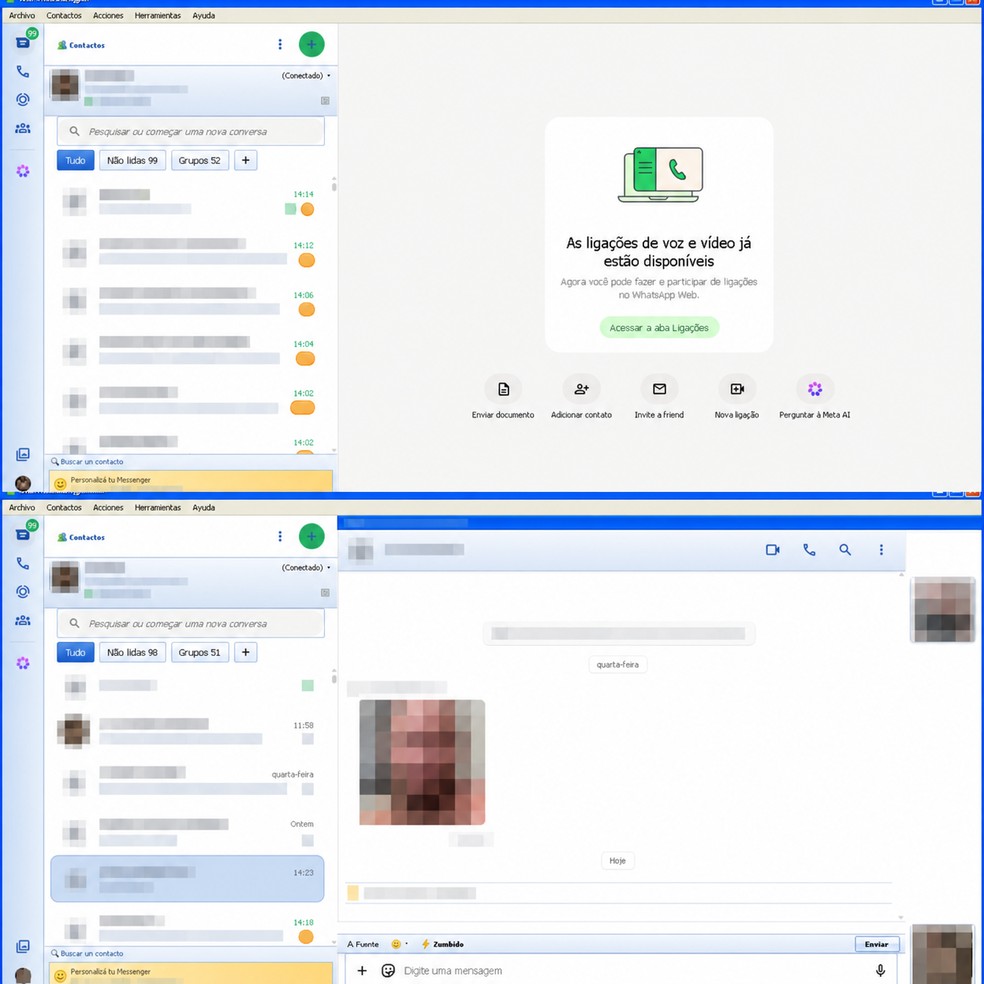
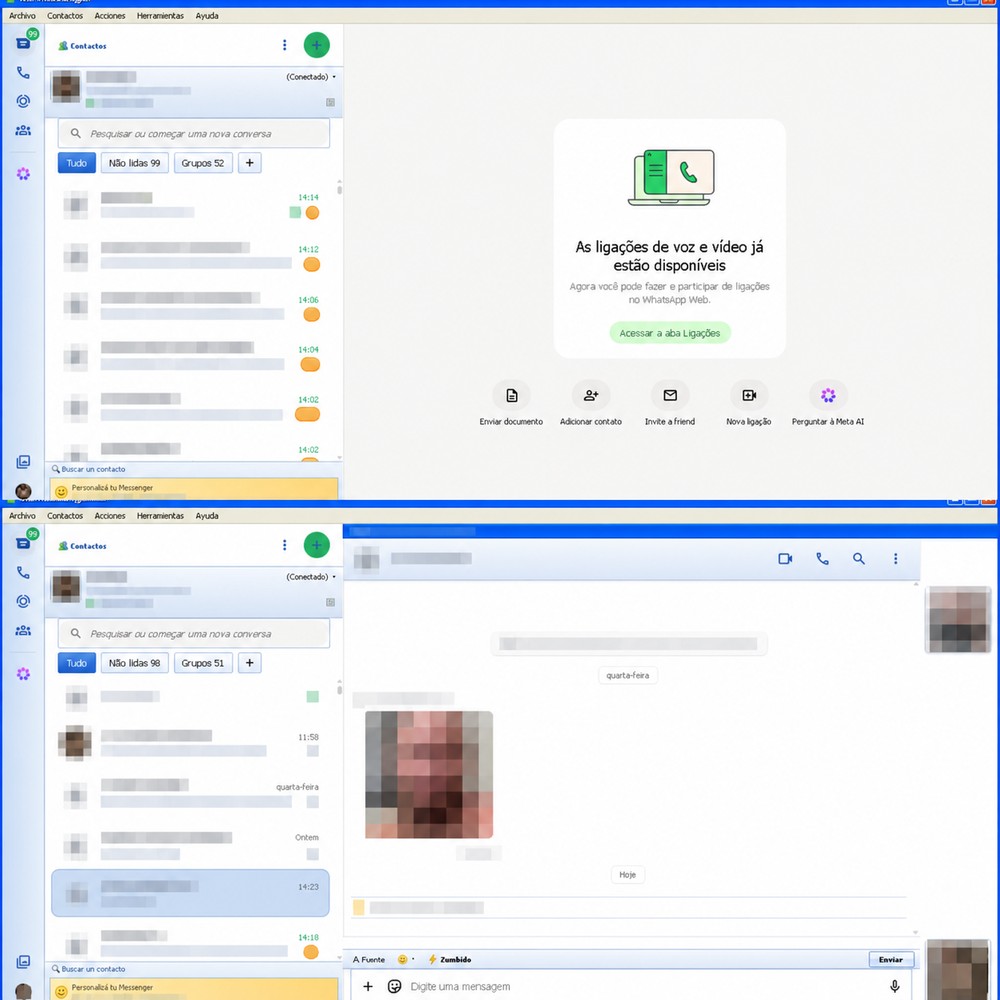
me da a legenda de uma foto de abertura Retro Messenger resgata o visual do MSN Messenger e leva os clássicos sons e zumbidos para as conversas do WhatsApp no computador — Foto: Arte/TechTudo
📝Tem como ganhar dinheiro com inteligência artificial? Usuários respondem no Fórum TechTudo
WhatsApp com cara de MSN: o que você precisa saber
O Retro Messenger resgata recursos clássicos do MSN, mas também tem algumas limitações. A seguir, veja como instalar o programa, usar o zumbido, personalizar os sons e quais cuidados tomar antes de conectar sua conta.
- O que é o Retro Messenger e como funciona?
- Como transformar o WhatsApp em MSN? Veja o passo a passo
- Como usar o famoso zumbido do MSN no WhatsApp?
- Como ativar os sons e personalizar as conversas?
- Retro Messenger é seguro? Entenda os cuidados antes de usar
O que é o Retro Messenger e como funciona?
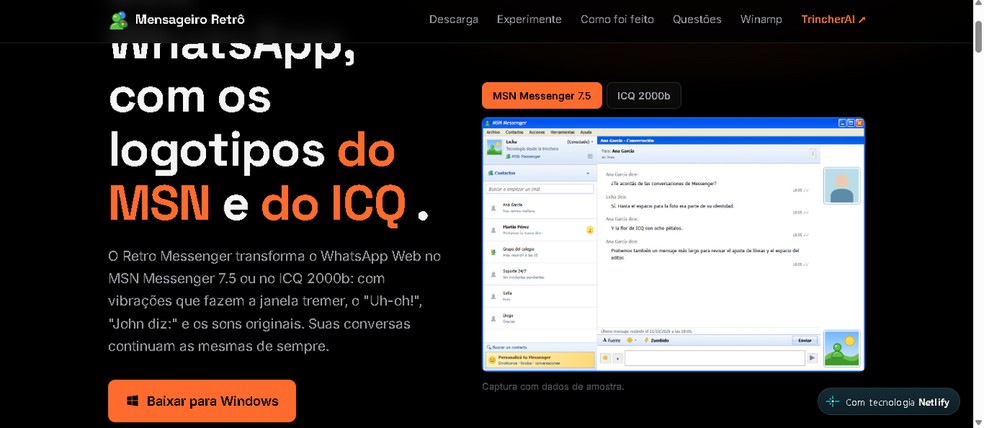
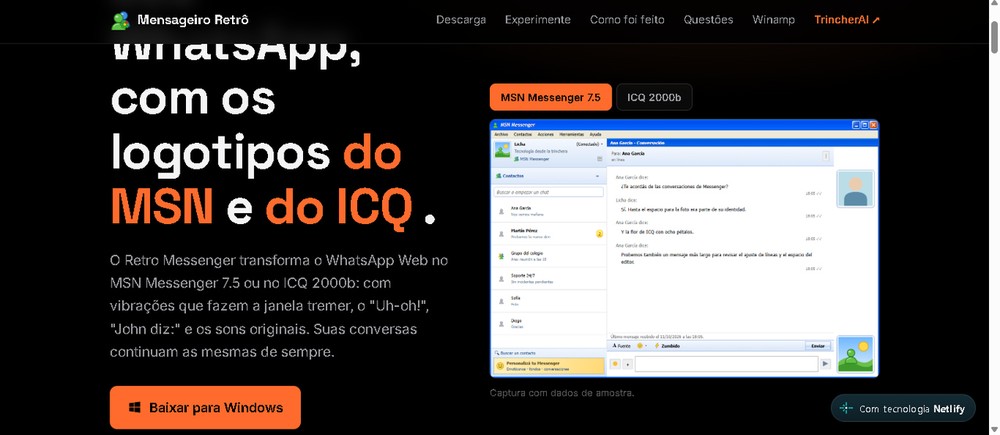
O Retro Messenger é um programa de código aberto, desenvolvido por Lisandro Arrigoni, que recria a interface do MSN Messenger 7.5 e do ICQ. Em vez de funcionar como um novo serviço de mensagens, ele utiliza o WhatsApp Web dentro de uma janela personalizada, com elementos visuais inspirados no antigo MSN. Na versão do MSN, aparecem as tradicionais janelas azuis, a lista de contatos, os apelidos e as mensagens acompanhadas da expressão "[nome] diz:".
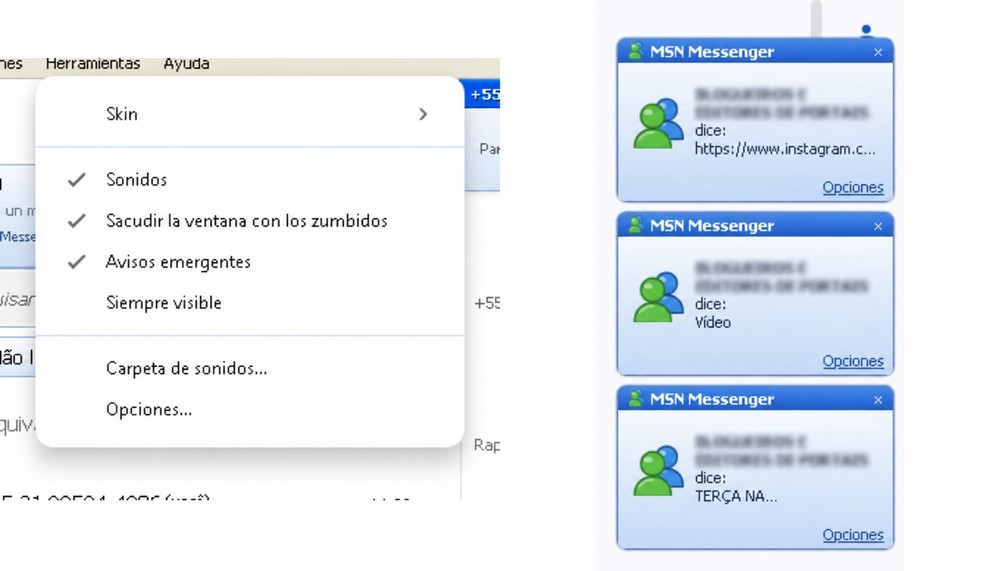
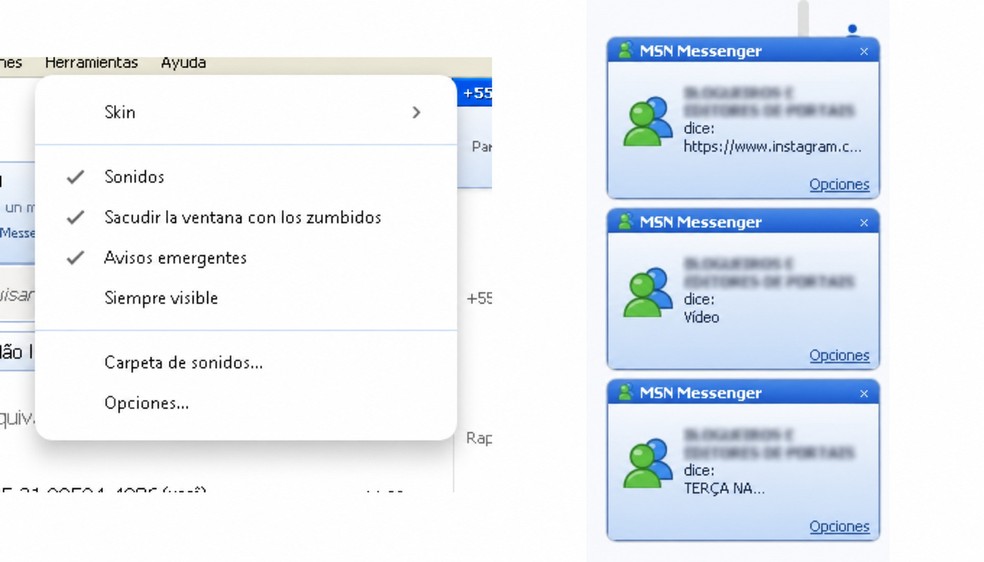
O aplicativo também reproduz sons clássicos e apresenta notificações que lembram as usadas no Windows XP. As conversas continuam vinculadas ao WhatsApp. Segundo o desenvolvedor, as personalizações de apelido, status e mensagem pessoal ficam armazenadas no computador e não alteram as informações do perfil original.
O download do Retro Messenger é gratuito — Foto: Reprodução/Retro Messenger
Como transformar o WhatsApp em MSN? Veja o passo a passo

Para deixar o WhatsApp com a aparência do MSN, é necessário baixar e executar o Retro Messenger no computador. O programa funciona no Windows 10 e 11 de 64 bits, no macOS 12 ou superior e em distribuições Linux de 64 bits. Os menus do programa aparecem em espanhol, como "Herramientas" (Ferramentas), e o site oficial e o programa não informa uma opção de tradução para português. Confira o procedimento para Windows:
Passo 1. Acesse o site oficial do Retro Messenger e procure a seção de downloads;
Passo 2. Na seção de downloads (Descargar), selecione Windows e clique em Instalador para Windows para baixar o arquivo de instalação;
Passo 3. Abra o arquivo baixado e instale de acordo como pede as instruções. Como o programa não tem uma assinatura digital, o Windows pode exibir um alerta de segurança. Confira a procedência do arquivo e avalie os riscos antes de continuar;
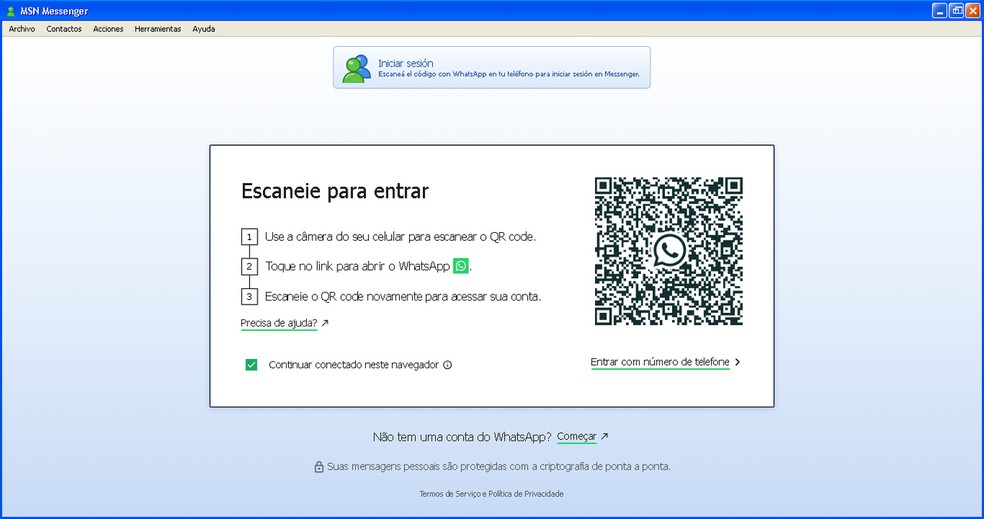
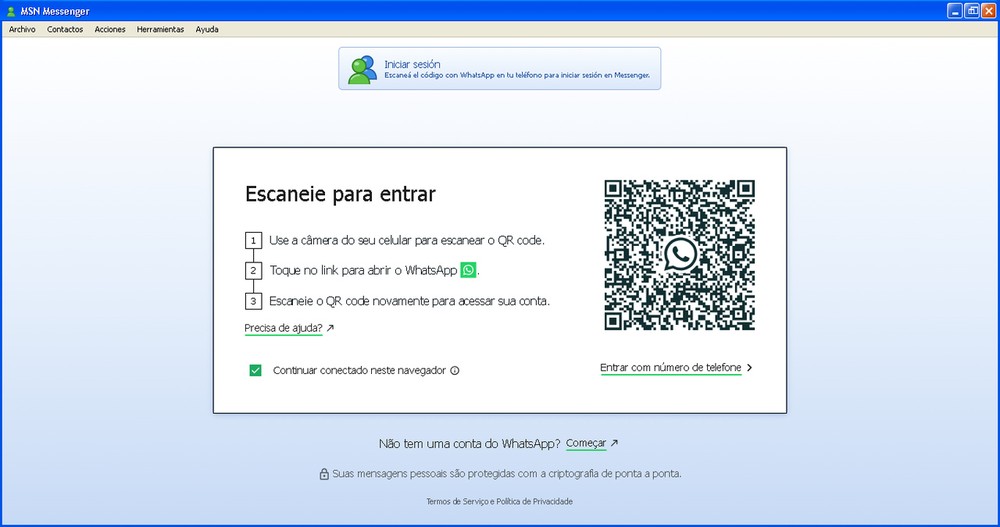
Passo 4. Ao abrir o Retro Messenger, aguarde a exibição do QR Code para conectar sua conta;
Passo 5. No celular, abra o WhatsApp e acesse Dispositivos conectados. Em seguida, toque em Conectar dispositivo e escaneie o código exibido no computador;
Passo 6. Aguarde o carregamento das conversas. Depois da conexão, o WhatsApp poderá ser utilizado na interface inspirada no MSN Messenger.
Para entrar no Retro Messenger ele usa a tela de conexão com o WhatsApp por QR Code — Foto: Reprodução/ Retro Messenger
No Mac, o desenvolvedor disponibiliza arquivos de instalação para processadores Intel e Apple Silicon. Já no Linux, há versões nos formatos DEB, RPM e AppImage. As instruções específicas de instalação estão disponíveis no site oficial do projeto.
⚠️ O Retro Messenger não funciona no celular. O programa foi desenvolvido para computadores com Windows, macOS e Linux. O celular é usado para conectar a conta por meio do QR Code, mas a interface do MSN e os efeitos visuais não aparecem no aplicativo convencional do WhatsApp para Android ou iPhone (iOS).
Como usar o famoso zumbido do MSN no WhatsApp?
Um dos principais atrativos do Retro Messenger é o retorno do zumbido, recurso que fazia a janela de conversa tremer para chamar a atenção de outro usuário. No programa, o efeito é acompanhado por um som e pela movimentação da janela. Porém, existe uma diferença importante: quem está no WhatsApp convencional recebe apenas a palavra "ZUMBIDO" em negrito. Para que o efeito visual seja reproduzido no computador de quem recebe, ele também precisa estar usando o Retro Messenger. O programa limita o envio a um zumbido a cada dez segundos. Veja como utilizar:
Passo 1. Abra o Retro Messenger no computador e selecione uma conversa;
Passo 2. Na janela de mensagens, localize o botão Zumbido, disponível na barra de ferramentas;
Passo 3. Clique no botão ou utilize o atalho Ctrl + G para enviar o efeito;
Passo 4. O programa enviará a mensagem "ZUMBIDO" e reproduzirá o efeito sonoro e visual. Se o destinatário também estiver usando o Retro Messenger, a janela dele poderá tremer ao receber a mensagem.
Retro Messenger reproduz elementos da interface do MSN e traz de volta o famoso zumbido nas conversas do WhatsApp — Foto: Reprodução/Retro Messenger
Como ativar os sons e personalizar as conversas?
Além do zumbido, o Retro Messenger traz os sons de novas mensagens e alertas inspirados no MSN. Os efeitos sonoros já fazem parte do programa. Você consegue substituí-los por arquivos personalizados, nos formatos WAV, MP3 ou OGG. Para isso, é necessário acessar a pasta de sons e colocar os arquivos com os nomes esperados pelo aplicativo.
Passo 1. Abra o Retro Messenger e procure o menu Ferramentas (Herramientas);
Passo 2. Selecione Pasta de sons (Carpeta de sonidos) para abrir a pasta utilizada pelo programa;
Passo 3. Substitua os arquivos desejados, mantendo os nomes indicados na documentação, como message.wav para mensagens e nudge.wav para o zumbido, dentro da subpasta correspondente ao tema;
Passo 4. Para personalizar o visual, utilize os campos de apelido, mensagem pessoal e status exibidos na interface do MSN. Essas informações são decorativas e não modificam o perfil do WhatsApp.
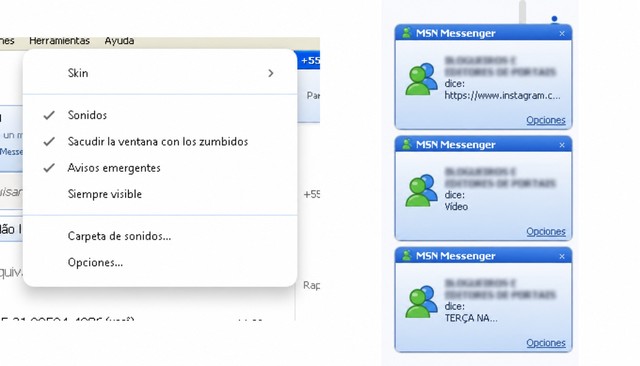
Menu do Retro Messenger reúne opções para ativar sons e configurar zumbidos; ferramenta também exibe notificações inspiradas no antigo MSN — Foto: Reprodução/Retro Messenger
Retro Messenger é seguro? Entenda os cuidados antes de usar
O Retro Messenger é gratuito e possui código-fonte disponível publicamente no GitHub. Segundo o desenvolvedor, a ferramenta usa o WhatsApp Web e mantém a sessão no computador, sem enviar as mensagens para servidores próprios. No entanto, o programa não é oficial nem conta com a aprovação da Meta. Além disso, os instaladores não tem uma assinatura digital, o que pode provocar avisos de segurança no Windows e no macOS. A disponibilidade pública do código não garante, por si só, que o programa seja seguro.
O próprio WhatsApp alerta que conectar contas a apps ou sites não oficiais pode colocar dados pessoais em risco e até resultar em restrições ou suspensão da conta. Por isso, é importante avaliar os riscos antes de instalar o Retro Messenger e evitar ignorar avisos de segurança sem conhecer sua origem. Caso queira encerrar o acesso, o usuário pode abrir o WhatsApp no celular, entrar em Dispositivos conectados, selecionar a sessão correspondente e tocar em Desconectar.
Com informações do Retro Messenger, Google Play Store e App Store.
Veja também: Carro voador? Conheça o Tesla Roadster com tecnologia da SpaceX apresentado por Elon Musk
Tesla Roadster: Elon Musk apresenta carro voador com tecnologia da SpaceX
Mais recente Próxima Estudo investiga o que os memes revelam sobre o comportamento dos brasileiros
- App Store
- Apps
- Ferramentas
- GitHub
- Google Play Store
- ICQ
- Intel
- Internet
- MSN Messenger
- Meta
- Microsoft
- Redes sociais
- Sistemas Operacionais
- Softwares
- TechTudo
- Tendências
- WhatsApp Inc.
- WhatsApp Web Enable
- Windows 10
- Windows XP
- iOS
- macOS